
Аватар — это персонаж, через которого вы действуете в виртуальном мире. Для первого аватара откройте редактор выбранной площадки, возьмите базовый образ, настройте внешность и сохраните его. Затем проверьте в мире, как он движется и какие данные профиля видны окружающим. Большинству новичков на этом этапе не нужно покупать одежду или создавать 3D-модель вручную. Редактор аватара Decentraland
Аватар, профиль и аккаунт отвечают за разные вещи
Аккаунт нужен для входа и восстановления доступа. Профиль показывает сведения, которые платформа привязывает к пользователю. Аватар виден внутри сцены и может двигаться, жестикулировать или меняться. Один аккаунт иногда поддерживает несколько образов. В другой системе изменение персонажа затрагивает только внешний вид, а имя и настройки остаются прежними. Проверьте каждую часть отдельно, особенно если меняете образ ради приватности.
Подумайте, какие сведения увидит незнакомый человек. Имя в игре, профиль при нажатии на аватар, голос в комнате и ссылка на внешний аккаунт имеют разные настройки. Замена лица не скрывает имя или уже добавленную публичную ссылку. Используйте нейтральное имя, если не хотите показывать реальные данные, и посмотрите профиль так, как его увидит приглашённый участник. Не включайте микрофон, пока не ясно, кто его услышит.
Как собрать и проверить первый образ
Сначала выберите площадку, потому что у каждой свои редактор, правила и доступные вещи. В документации Decentraland описана настройка внешности и носимых предметов. В Roblox есть отдельные инструменты и правила для аватаров. Для первого опыта используйте то, что предусмотрено клиентом. В интерфейсе это могут быть базовые пресеты, категории одежды или стандартные настройки тела. Названия кнопок и категории зависят от версии продукта. Настройка аватара в Decentraland · Документация об аватарах Roblox
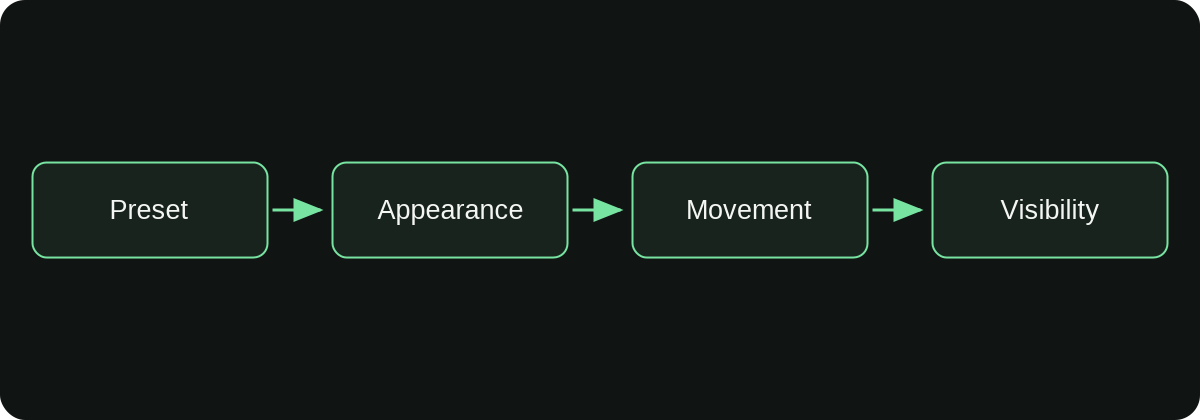
- Выберите базовый образ. Проверьте, входит ли нужный элемент в стандартный набор и не переносит ли интерфейс вас на экран оплаты. Сначала нужны форма и читаемый силуэт.
- Настройте внешний вид. Попробуйте сочетание тела, одежды и аксессуаров в предварительном просмотре. Проверьте, не пересекаются ли элементы при движении.
- Сохраните и зайдите в пробную комнату. Пройдите короткий маршрут, повернитесь, измените позу, если это предусмотрено, и проверьте отображение под разным освещением.
- Проверьте профиль. Уточните, что окружающие видят рядом с образом. Когда возможно, попросите знакомого описать видимые имя, подписи и статус.
Если создаёте образ для события, измерять успех по сходству со своим лицом необязательно. Важнее, чтобы аватар можно было узнавать на расстоянии, он не закрывал обзор и не мешал общаться. Отметьте, какие элементы меняются автоматически в ограниченном режиме. Другой участник может видеть упрощённое представление, если его устройство не поддерживает выбранную модель или действует фильтр безопасности. Помощь VRChat по началу работы
Когда нужен импорт собственной модели
Встроенный редактор подходит большинству пользователей. Импорт имеет смысл, если нужно управлять формой, материалами или анимацией на уровне исходников. Тогда уточните форматы, устройство скелета, ограничения текстур, лицензии на модели и правила публикации. Модель, которая открывается на компьютере, может не пройти проверку конкретной платформы или отображаться иначе в мобильной версии. До сложной работы проверьте требования на простом объекте.
Если кто-то предлагает скачать готового персонажа, сначала посмотрите лицензию и источник. Права на личное использование и право продавать изменённую версию различаются. Сохраните исходный файл, версию модели и разрешение автора. Не отправляйте архив с чужим платным контентом другим пользователям, если договор этого не допускает. Для Decentraland создание носимого предмета и его публикация описаны отдельно от настройки собственного образа. Руководство по созданию предметов Decentraland
Как понять, переносим ли аватар
Перенос может означать копирование внешнего вида вручную, импорт одной и той же 3D-модели или перенос связанного предмета. Проверьте каждый вариант. Если второй мир не понимает анимации модели, внешний вид можно воссоздать по исходникам, но автоматического результата не будет. Если в первом мире у вас есть носимый NFT, второй мир всё равно должен отдельно его поддерживать. NFT и цифровые предметы
Полезно хранить карточку аватара. Укажите площадку, базовый пресет, список использованных предметов, где лежат исходники и кто их автор. Отдельно запишите, что публично видно в профиле. При смене аккаунта или устройства такая карточка помогает понять, что нужно восстановить, а что всегда оставалось частью одной платформы.
Как проверить доступность образа с разных устройств
Попросите друга войти с тем устройством, на котором он действительно будет присутствовать на встрече. Посмотрите, узнаёт ли он вас, видит ли выбранную одежду и слышит ли голос, когда канал включён. Иногда исходная модель заменяется упрощённой. Если у вас есть только один компьютер, сначала проверьте, как образ выглядит с выключенными эффектами и на небольшом экране. Это не заменит тест другого клиента, но поможет заранее заметить проблемы с контрастом и читаемостью.
Для общественного мероприятия допустимо иметь запасной простой образ. Важно, чтобы он не требовал дополнительной загрузки и чтобы его можно было выбрать в знакомом меню. Пока меняете внешний вид, оставьте в профиле одно легко узнаваемое имя. Тогда при различиях в отображении участники смогут найти вас по профилю или списку гостей. Если имя раньше считалось приватным, проверьте настройки перед открытием комнаты.
Что делать, если изменения не сохранились
Сначала выясните, в каком аккаунте и режиме открыли редактор. Сохранённый образ иногда виден только в том профиле, где был создан. Проверьте, было ли подтверждение сохранения. Затем вернитесь к стандартному пресету и добавляйте элементы по одному. Так можно определить, связан ли сбой с конкретной вещью, несовместимым типом тела или самим сохранением. Если стандартный вариант тоже не меняется, проверьте официальную справку и состояние сервиса. Не устанавливайте стороннее расширение для «починки» аватара по ссылке из личного сообщения.
Оценивая результат, различайте ошибки у себя и ошибки у зрителя. Если пропал только один аксессуар у другого пользователя, может действовать ограничение отображения на его устройстве. Если при повторном входе вы сами видите старый набор, ищите проблему в сохранении или выбранном профиле.
Частые вопросы
Обязательно ли брать аватар, похожий на себя? Нет. Подойдут персонажи и абстрактные образы в пределах правил конкретной площадки.
Может ли одежда исчезнуть после смены тела? Некоторые предметы несовместимы с определёнными формами или режимами. Проверьте совместимость и временно вернитесь к базовому образу.
Аватар, созданный через генератор картинок, сразу можно использовать в 3D? Обычно нет. Изображение подойдёт для профиля там, где это разрешено. Подвижному 3D-персонажу нужна модель с нужной структурой.